




Recevoir des notifications non sollicitées sur des sujets d’actualité qui ne vous concernent pas : voilà le quotidien numérique de beaucoup. Mais il existe une parade. Google Alerts, souvent négligé, se révèle un allié de poids pour filtrer et sélectionner ce que vous souhaitez réellement surveiller. Que l’envie soit de suivre de près un thème précis ou de couper court à l’invasion d’actualités parasites, il existe des méthodes simples pour reprendre la main sur la veille qui s’affiche sur vos écrans.
Comment configurer Google Alerts pour un thème ?
L’utilité de Google Alerts ou des Google News Alerts ne se limite pas à la simple veille personnelle. Les particuliers y trouvent un moyen de surveiller chaque nouvelle publication autour d’un centre d’intérêt, tandis que les professionnels s’en servent pour être avertis lorsqu’une marque ou un mot-clé apparaît en ligne. Google rassemble pour vous les articles récents et actualisés sur les sujets que vous aurez définis, rien de plus direct.
Pour configurer une alerte Google et recevoir en temps voulu des notifications par e-mail ou via d’autres canaux, il suffit de suivre quelques étapes concrètes :
- Ouvrez votre navigateur et rendez-vous sur google.com/alerts.
- Dans le champ de saisie, indiquez le mot-clé ou le thème que vous souhaitez surveiller.
- Cliquez sur « Créer un avertissement » pour activer immédiatement la surveillance du sujet choisi.
- Pour affiner la sélection, utilisez le menu « Afficher les options » et personnalisez les types d’actualités ou leur fréquence.
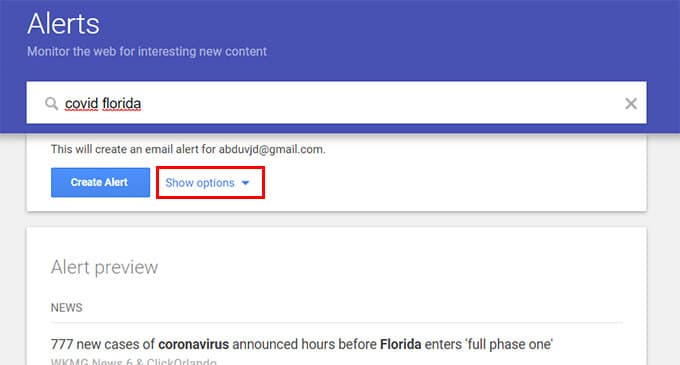
Vous pouvez ensuite ajuster plusieurs paramètres pour que chaque alerte corresponde à vos attentes :
- Définissez la fréquence de réception des alertes Google News par e-mail.
- Pour ne recevoir que l’actualité issue de sources vérifiées, sélectionnez « Actualités » dans la rubrique dédiée.
- Choisissez la région et le type d’actualités qui vous intéressent.
- Validez en cliquant à nouveau sur « Créer un avertissement ».
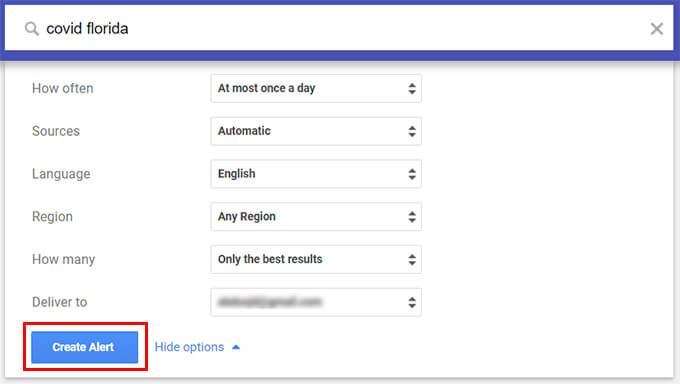
Une fois l’alerte créée, vous recevrez automatiquement des mises à jour régulières selon la fréquence définie. Google vous tiendra informé dès qu’un contenu lié à votre sujet apparaît dans ses résultats. L’outil adapte le rythme des notifications à vos préférences, pour une veille sur-mesure.
Recevoir des alertes sur le flux RSS Google News
Les alertes par e-mail finissent parfois par saturer la boîte de réception, au point de devenir contre-productives. Pour ceux qui préfèrent centraliser leur veille dans un lecteur RSS, Google propose justement une alternative : transformer ces alertes en flux RSS personnalisés. Fini les spams, place à une information ciblée, accessible directement depuis votre application de lecture.
Voici comment procéder pour recevoir vos alertes Google News via un flux RSS sur smartphone ou ordinateur :
- Rendez-vous sur le site Google Alerts.
- Indiquez le thème ou le mot-clé à suivre.
- Ouvrez « Afficher les options » pour personnaliser la diffusion.
- Dans le menu à côté de « Livraison », choisissez « Flux RSS » plutôt que l’envoi à une adresse e-mail.
- Validez en cliquant sur « Créer un avertissement ».
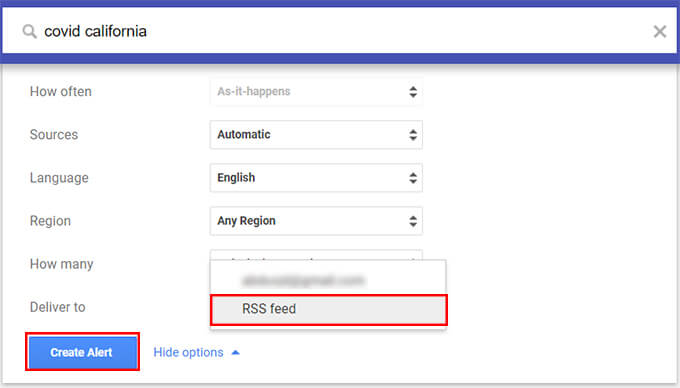
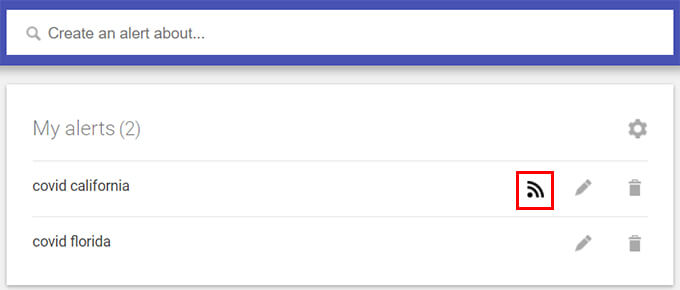
- Cliquez sur l’icône RSS qui apparaît à côté du thème suivi dans la liste de vos alertes.
- Dans la fenêtre Google Alerts, repérez et sélectionnez à nouveau l’icône « RSS » pour obtenir l’URL personnalisée.
- Un document XML s’ouvre ou se télécharge automatiquement : c’est votre flux RSS.
- Copiez l’adresse du flux pour la transférer vers votre smartphone.
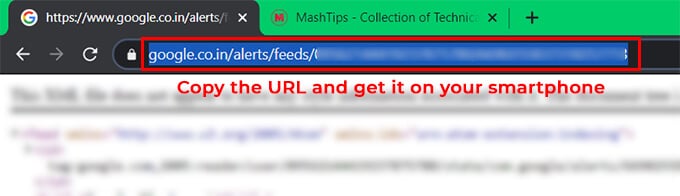
- Dans le navigateur, copiez l’URL du flux RSS.
- Transférez ce lien sur votre appareil mobile, iOS ou Android.
- Ajoutez ce flux dans votre application de lecture RSS favorite.
- Installez, ouvrez l’application RSS, puis ajoutez le nouveau flux en collant l’URL.
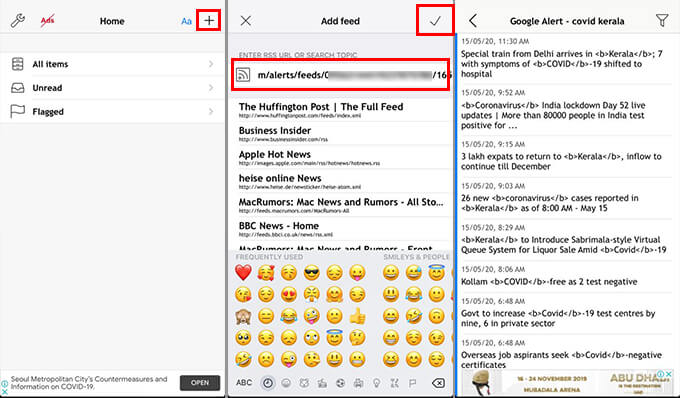
Désormais, toutes les mises à jour en lien avec votre sujet apparaîtront directement dans votre flux RSS, sans polluer vos e-mails. Si un thème ne vous intéresse plus, il suffit de retirer le flux de votre application ou de supprimer l’alerte correspondante pour que tout disparaisse instantanément.
Comment puis-je trouver les alertes Google ?
Il n’est pas rare de s’abonner à plusieurs alertes et de perdre le fil des thèmes suivis. Pour retrouver en un coup d’œil la liste de vos veilles actives, Google a tout prévu.
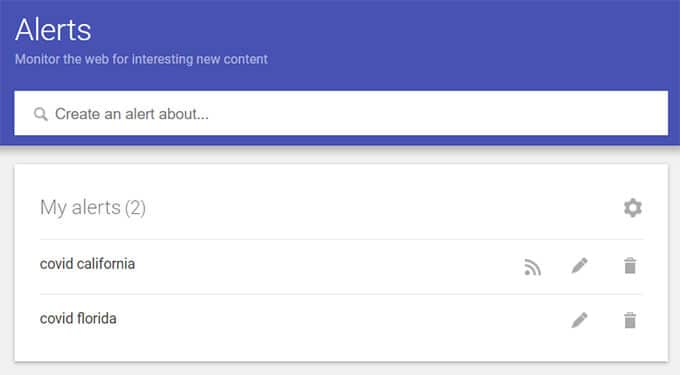
Depuis votre compte Google, rendez-vous sur google.com/alerts : la page affiche toutes les alertes actives et vous permet de gérer chaque notification, de la simple consultation à la modification ou la suppression.
Modifier ou supprimer Google Alert de votre compte
Un sujet vous lasse, ou vous souhaitez ajuster la fréquence des notifications ? Voici comment agir rapidement depuis votre ordinateur :
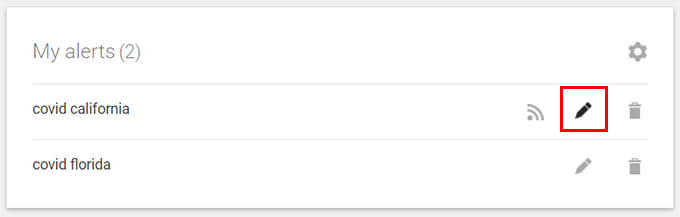
- Ouvrez Google Alerts sur votre navigateur.
- Cliquez sur l’icône en forme de stylo à côté de l’alerte à modifier.
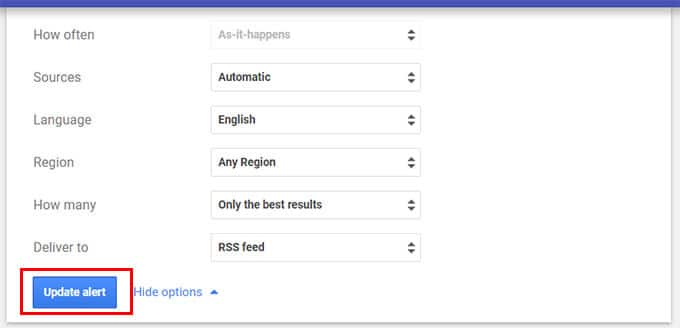
- Ajustez la fréquence, la source, la langue, la région ou le type d’alerte selon vos besoins.
- Enregistrez en cliquant sur « Mettre à jour l’alerte ».
- Pour mettre fin à une alerte, cliquez tout simplement sur l’option de suppression. Vous pouvez ainsi désactiver toute veille en un seul clic.
Supprimer les alertes Google
Pour se débarrasser d’une alerte qui n’a plus lieu d’être, rien de plus simple :
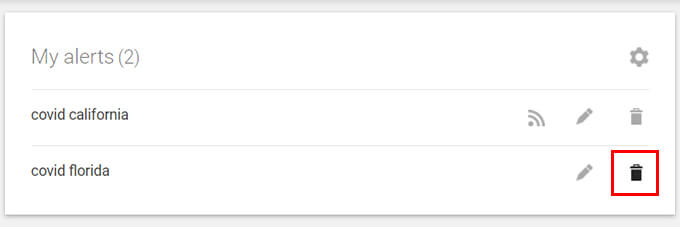
- Accédez à la page Google Alerts via votre navigateur.
- Sélectionnez « Supprimer » en face de l’alerte concernée.
- Vous pouvez également choisir la périodicité d’envoi des notifications pour éviter l’accumulation d’e-mails tout au long de la journée.
Les alertes Google envoient un e-mail à chaque fois que le mot-clé sélectionné apparaît sur une page récemment indexée. Si vous préférez regrouper les notifications, activez le mode résumé pour recevoir un seul message par jour ou par semaine, contenant toutes les informations pertinentes du moment.
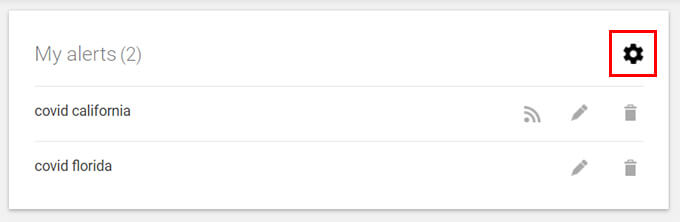
- Depuis votre ordinateur, ouvrez Google Alerts.
- Cliquez sur l’icône d’engrenage pour accéder aux paramètres.
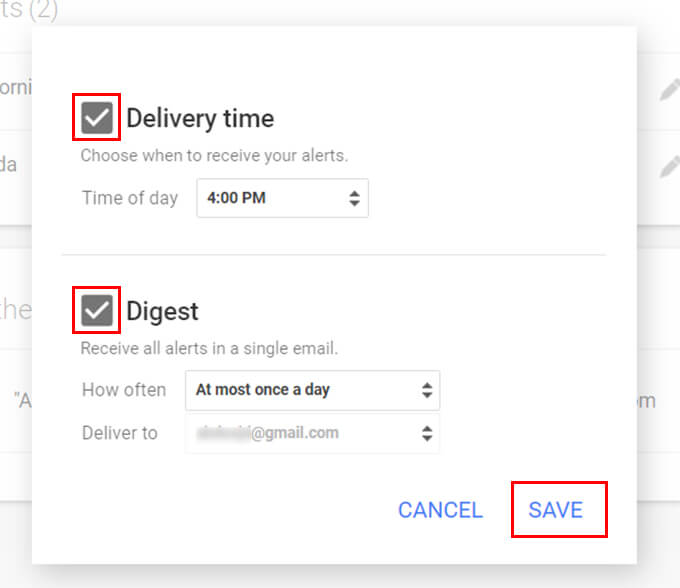
- Dans le menu, choisissez « Délai de livraison » pour fixer l’heure des mises à jour.
- Activez « Digest » pour limiter les messages à une fois par jour ou par semaine.
Comment définir les alertes de prix Google ?
Google Shopping propose désormais un suivi des évolutions tarifaires pour les produits recherchés. Plus besoin de vérifier chaque boutique en ligne : dès qu’un prix bouge, vous recevez une notification.
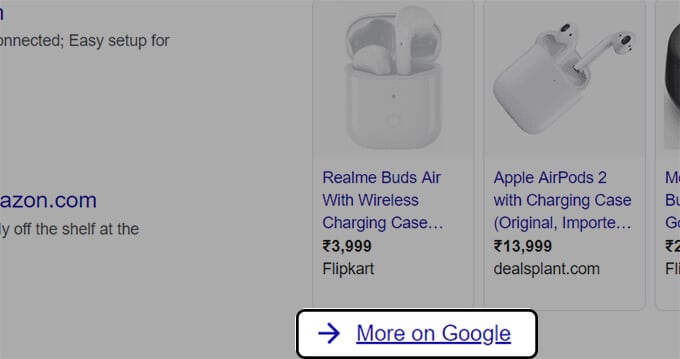
- Recherchez le produit souhaité sur Google.
- En bas de la liste des résultats, cliquez sur « Plus sur Google ».
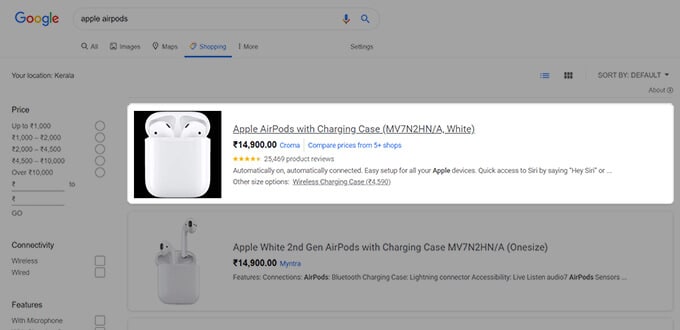
- Sélectionnez le produit dont vous voulez surveiller le tarif.
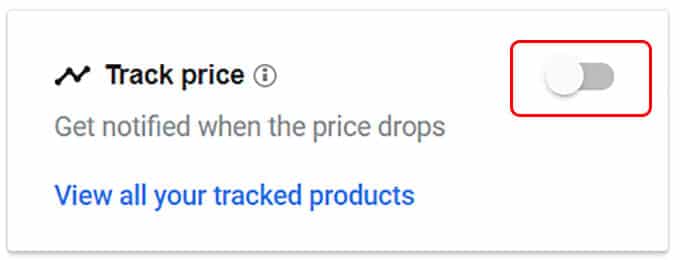
- Sur la page du produit, activez l’option « Surveillance des prix ».
- La fonction « Afficher tous vos produits suivis » permet de retrouver en un geste l’ensemble des produits sous surveillance tarifaire.
En cas de modification du prix, une notification mobile s’affichera automatiquement via l’application Google sur votre smartphone.
Suivez les sujets d’actualité avec l’application Google News !
Pour une veille approfondie et une expérience personnalisable, l’application Google News s’impose. Elle propose de centraliser les thématiques favorites, tout en offrant un large choix de sources fiables, que ce soit sur iPhone ou Android. Les alertes créées via Google se retrouvent synchronisées dans l’application, mais il est aussi possible d’y ajouter de nouveaux sujets à suivre, d’un simple geste.
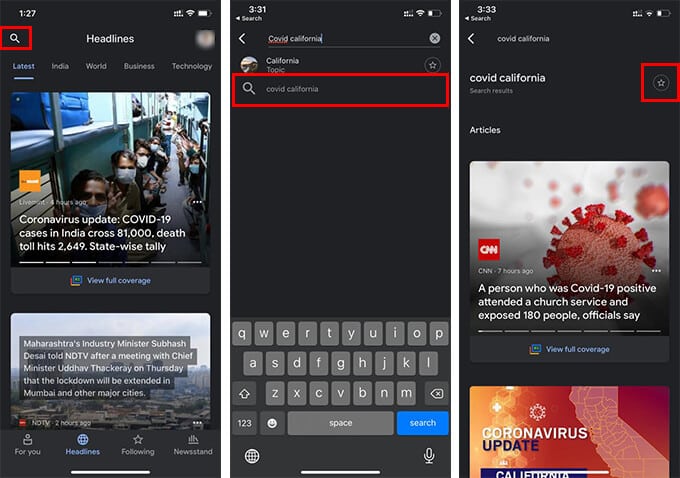
Voici la marche à suivre pour personnaliser votre veille dans Google News sur mobile :
- Installez et ouvrez l’application Google News sur votre appareil.
- Appuyez sur l’icône de recherche en haut à gauche.
- Entrez le mot-clé ou thème désiré.
- Sélectionnez le sujet proposé dans la liste de suggestions.
- Appuyez sur l’icône en forme d’étoile pour marquer le sujet comme suivi.
- Retournez à l’écran principal de l’application.
- Ouvrez l’onglet « Suivre » dans la barre de navigation inférieure.
- Retrouvez vos thèmes enregistrés dans la section « Recherches enregistrées ».
- Cliquez sur un sujet pour accéder à toutes les mises à jour.
- Pour arrêter le suivi, sélectionnez le thème puis touchez à nouveau l’étoile.
Dès l’activation du suivi, Google News vous informe régulièrement des évolutions du sujet, issues des médias les plus pertinents. Le tout, directement sur votre écran de smartphone.
Suivez les actualités locales dans l’application Google News !
Au-delà des thématiques globales, Google News propose de personnaliser la veille sur les nouvelles de votre région grâce à la fonction Nouvelles locales. L’outil permet de rester connecté à tout ce qui se passe à proximité, en quelques étapes simples :
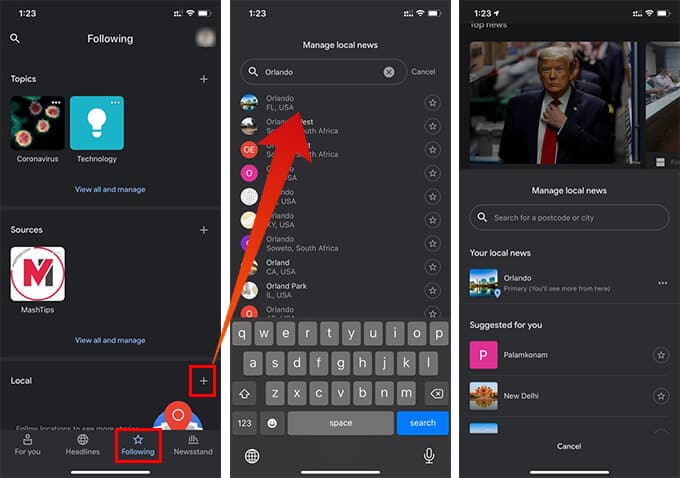
- Ouvrez l’application Google News sur iOS ou Android.
- Accédez à la section « Continuer » de l’application.
- Dans la partie « Local », cliquez sur le bouton dédié.
- Utilisez le champ de recherche pour trouver votre ville ou votre site d’intérêt.
- Appuyez sur l’icône étoile pour commencer à suivre l’actualité de ce lieu.
- Retournez à la page précédente pour vérifier l’ajout de votre région dans « Local ».
- Ajoutez autant de sites que souhaité pour diversifier votre veille locale.
Google News sur smartphone regorge de fonctionnalités pour suivre simultanément plusieurs sujets, mots-clés, ou zones géographiques. Ces outils gratuits, efficaces et accessibles à tous, permettent de ne rien rater de l’actualité qui compte pour vous. Curieux de découvrir d’autres usages malins des services Google ? Il suffit de s’aventurer dans leurs menus pour voir les possibilités s’élargir, tout aussi discrètement qu’efficacement.