




Le navigateur web sans onglets multiples, c’est un peu comme une bibliothèque où l’on vous interdirait d’ouvrir plus d’un livre à la fois. Improbable, et franchement frustrant. Pourtant, multiplier les onglets peut vite transformer votre session en champ de bataille numérique. D’où l’intérêt de maîtriser les bonnes pratiques pour garder la maîtrise de votre navigation. Voici un tour d’horizon des astuces incontournables pour organiser et dompter les onglets sur Google Chrome.
Tout dans Chrome se déroule à travers les onglets. Apprendre à les manipuler avec précision, c’est s’offrir une navigation plus fluide et plus agréable.
Voici quelques conseils concrets pour tirer parti des fonctionnalités de gestion d’onglets dans Google Chrome sur Windows.
1. Rouvrir un onglet fermé par erreur
Un faux mouvement, et voilà un onglet fermé sans l’avoir voulu. Pas besoin d’aller fouiller dans l’historique : Chrome offre des raccourcis rapides pour retrouver vos pages envolées.
Appuyez sur Ctrl + Maj + T (sur Windows) ou Commande + Maj + T (sur Mac) pour rouvrir l’onglet tout juste fermé. Si retenir ce raccourci n’est pas votre fort, faites un clic droit sur la barre d’onglets, à côté du bouton d’ouverture d’un nouvel onglet : le menu propose de restaurer le dernier onglet fermé. Pratique, surtout après un redémarrage.
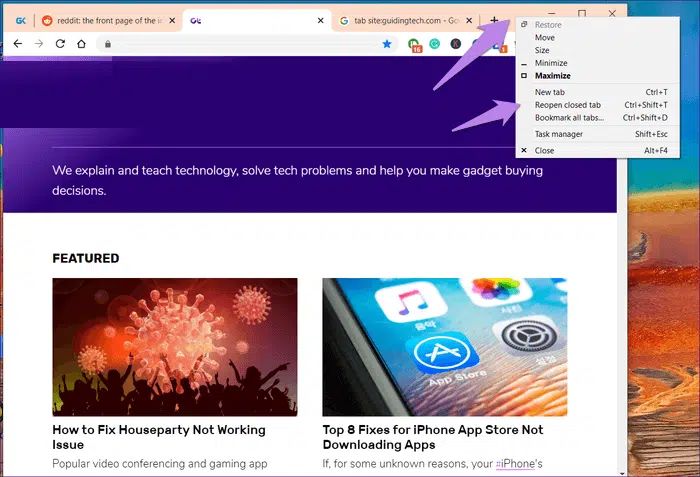
Astuce : Utilisez le raccourci plusieurs fois pour restaurer d’autres onglets fermés récemment.
2. Déplacer vos onglets
Vous souhaitez réorganiser vos pages selon vos besoins ? Rien de plus simple. Cliquez sur un onglet, maintenez le bouton gauche enfoncé, puis faites-le glisser à l’endroit désiré dans la barre d’onglets. Vous pouvez ainsi regrouper les pages similaires côte à côte, et garder votre espace de travail clair.
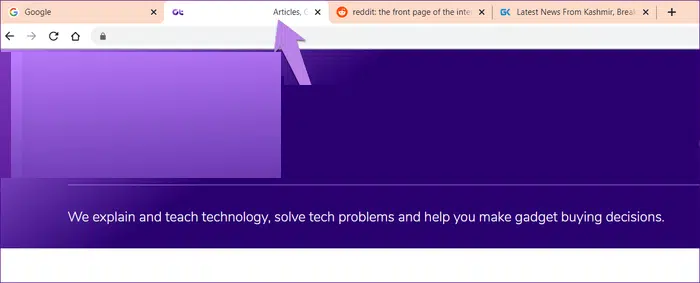
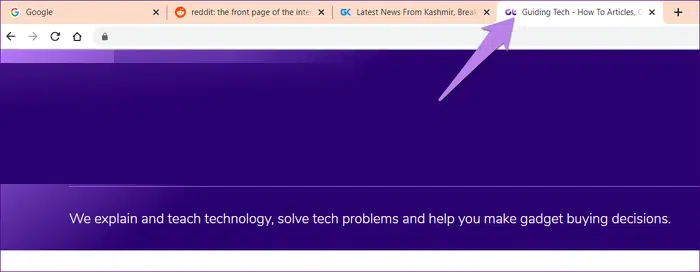
Astuce : Il est également possible de déplacer plusieurs onglets à la fois, comme expliqué un peu plus bas.
3. Ouvrir un lien dans un nouvel onglet
Pour consulter un lien sans quitter la page en cours, plusieurs options s’offrent à vous : clic droit sur le lien puis « Ouvrir dans un nouvel onglet », ou clic molette si votre souris en possède une. Autre solution, maintenir Ctrl enfoncé tout en cliquant sur le lien : il s’ouvrira dans un onglet distinct.
Si vous cherchez à ouvrir plusieurs liens d’un coup dans de nouveaux onglets, certaines extensions peuvent vous faciliter la vie, à l’image de « Cliquez sur l’onglet ». Pour aller plus loin, découvrez comment ouvrir tous les liens dans un nouvel onglet dans Chrome grâce à des modules complémentaires.
4. Détacher un onglet dans une nouvelle fenêtre
Séparer un onglet pour l’afficher dans sa propre fenêtre est un jeu d’enfant. Il suffit de cliquer sur l’onglet concerné, de le faire glisser vers le bas ou en dehors de la barre d’onglets : Chrome ouvrira automatiquement une nouvelle fenêtre avec cette page.
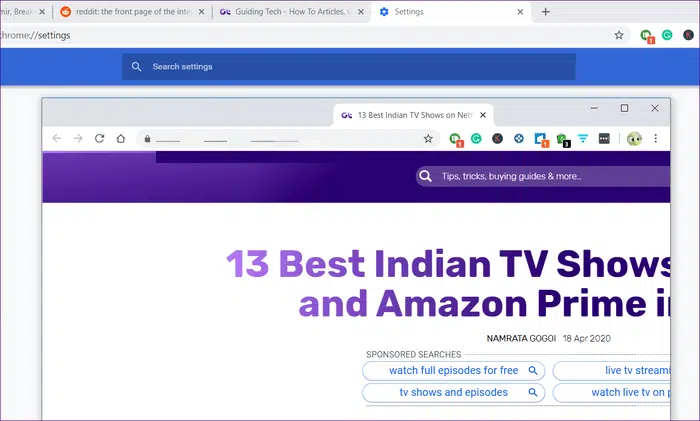
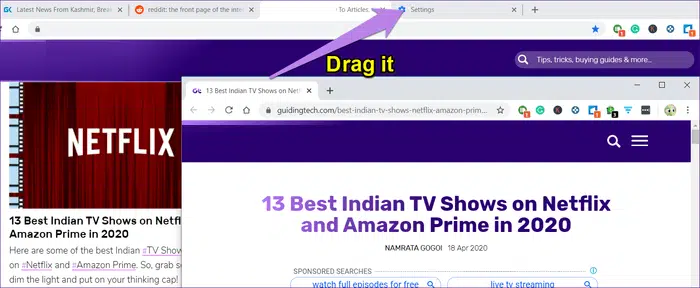
5. Déplacer un onglet d’une fenêtre Chrome à une autre
Besoin de passer un onglet d’une fenêtre Chrome à une autre ? Placez vos deux fenêtres côte à côte, puis faites glisser l’onglet de la première fenêtre vers la barre d’onglets de la seconde, à l’emplacement voulu.
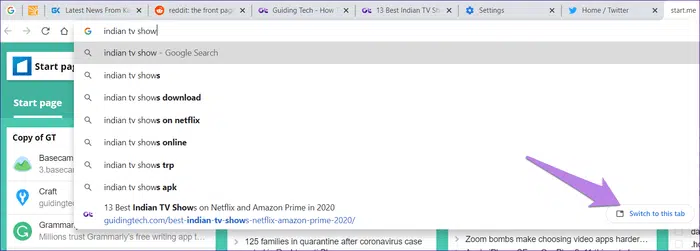
6. Retrouver un onglet ouvert parmi la foule
Quand trop d’onglets s’accumulent, la recherche d’une page précise vire à la chasse au trésor. Gagnez du temps : commencez à taper le nom du site ou l’URL dans la barre d’adresse. Chrome suggérera les onglets déjà ouverts ; cliquez sur « Basculer vers cet onglet » pour y accéder directement.
7. Épingler des onglets pour les garder à portée de main
Certains sites méritent d’être toujours à portée de clic, comme votre boîte mail ou votre agenda. Pour cela, Chrome propose la fonction d’épinglage : un clic droit sur l’onglet concerné, puis « Épingler ». L’onglet se range à gauche, réduit à son icône, et reste ouvert même après fermeture et réouverture du navigateur.
Pour le retirer de cette position, un second clic droit puis « Détacher » et le tour est joué.
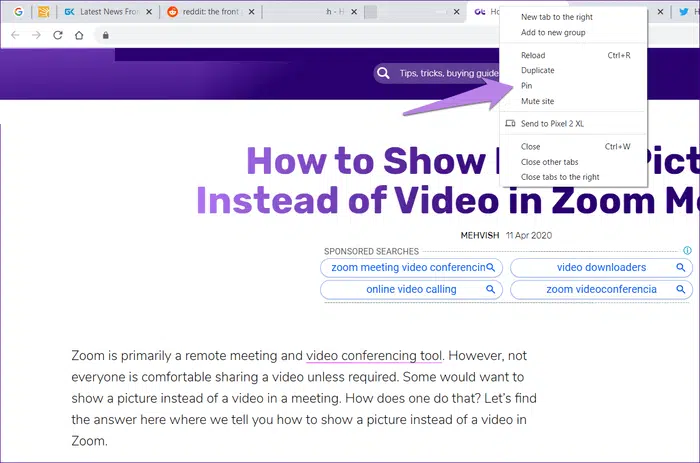
8. Dupliquer un onglet
Pour ouvrir une seconde instance d’une même page sans la recharger, faites un clic droit sur l’onglet et choisissez « Dupliquer ». Un nouvel onglet avec le même contenu s’ouvrira juste à côté.
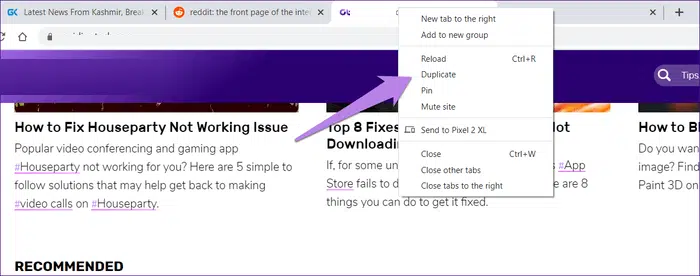
9. Couper le son d’un site bruyant
Un site se met à jouer de la musique ou une vidéo sans prévenir ? Pas besoin de baisser le volume global de votre ordinateur. Cliquez droit sur l’onglet en question et choisissez « Couper le son de l’onglet ».
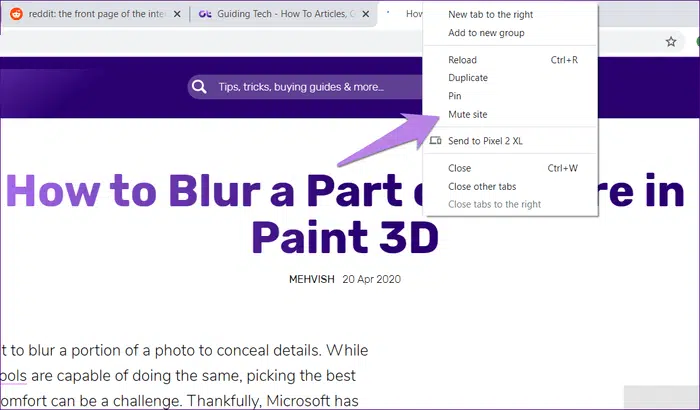
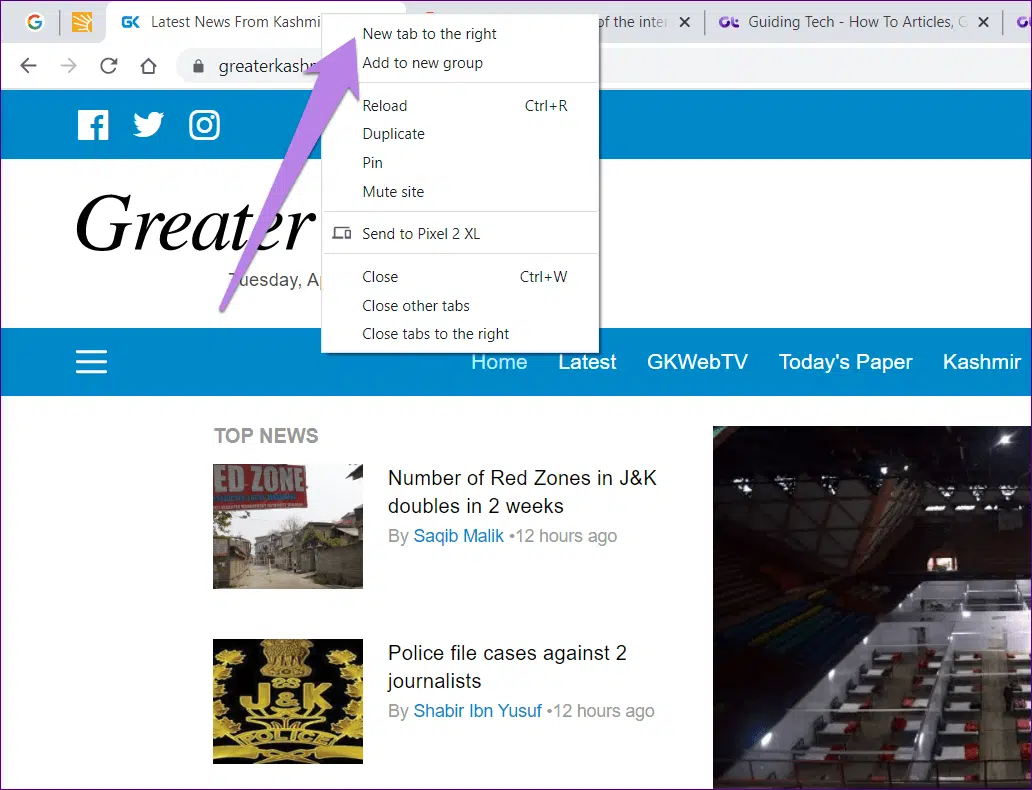
10. Ajouter un nouvel onglet à une position précise
Par défaut, Chrome ajoute les nouveaux onglets à la droite de celui sur lequel vous êtes. Mais il est possible de choisir avec plus de précision. Clic droit sur l’onglet à côté duquel vous souhaitez ajouter une page, puis « Ajouter un onglet à droite » : il viendra se placer exactement où vous le souhaitez.
11. Fermer des onglets rapidement et efficacement
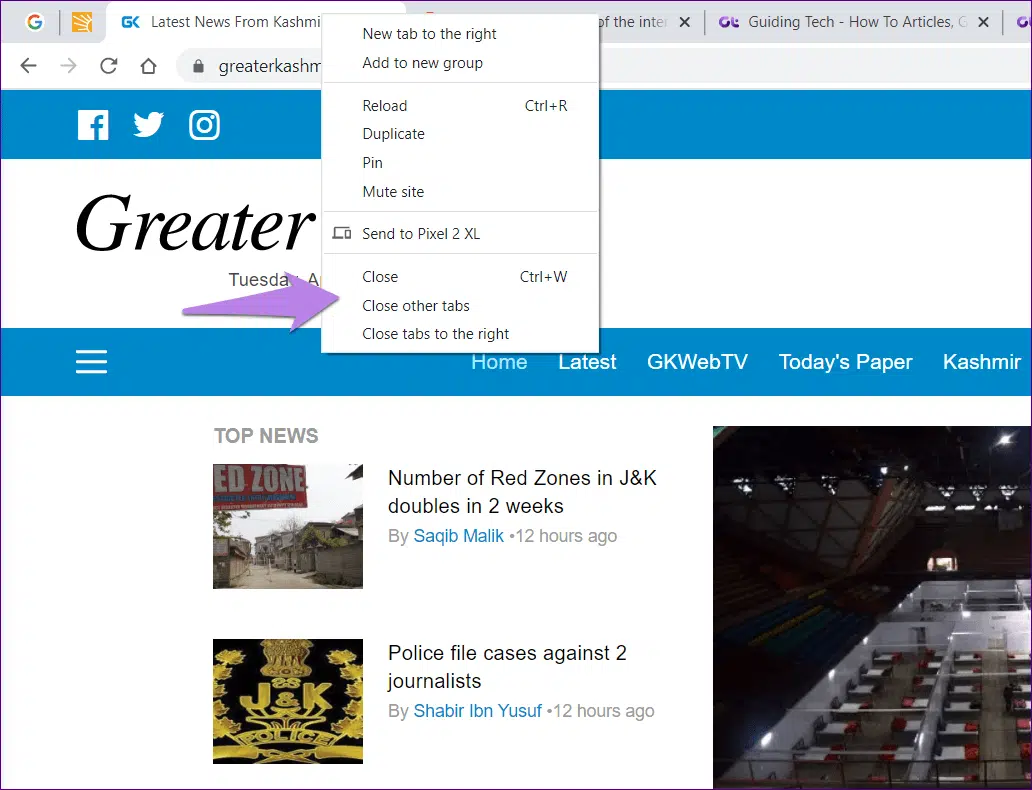
Chrome permet de fermer plusieurs onglets en un clin d’œil, selon la position de celui que vous utilisez :
Après avoir sélectionné l’onglet voulu, faites un clic droit et choisissez de fermer tous les autres onglets, ou bien seulement ceux situés à droite. Un conseil : commencez par réorganiser vos onglets pour isoler ceux à fermer d’un seul coup.
Astuce : Placez les onglets à conserver à gauche, puis fermez tous ceux à droite en un clic.
12. Sélectionner plusieurs onglets en même temps
Envie de couper le son ou de déplacer plusieurs onglets en une seule action ? Maintenez la touche Ctrl (Windows) ou Commande (Mac), puis cliquez sur chaque onglet voulu. Une fois la sélection faite, vous pouvez tous les déplacer, les épingler ou les détacher d’un coup.
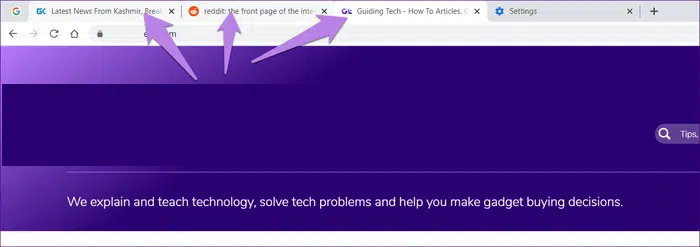
13. Ajouter tous les onglets ouverts aux favoris
Vous souhaitez enregistrer l’ensemble de vos onglets pour y revenir plus tard ? Clic droit dans la barre d’onglets, puis « Ajouter tous les onglets aux favoris ». Cette méthode permet de sauvegarder temporairement une session de navigation, par exemple avant de fermer Chrome ou de redémarrer votre ordinateur.
14. Grouper ses onglets (fonctionnalité expérimentale)
Pour ceux qui aiment garder les choses bien rangées, Chrome propose une fonction, encore en phase de test, pour regrouper les onglets. Il faudra d’abord l’activer via les fonctionnalités expérimentales.
Voici comment procéder étape par étape :
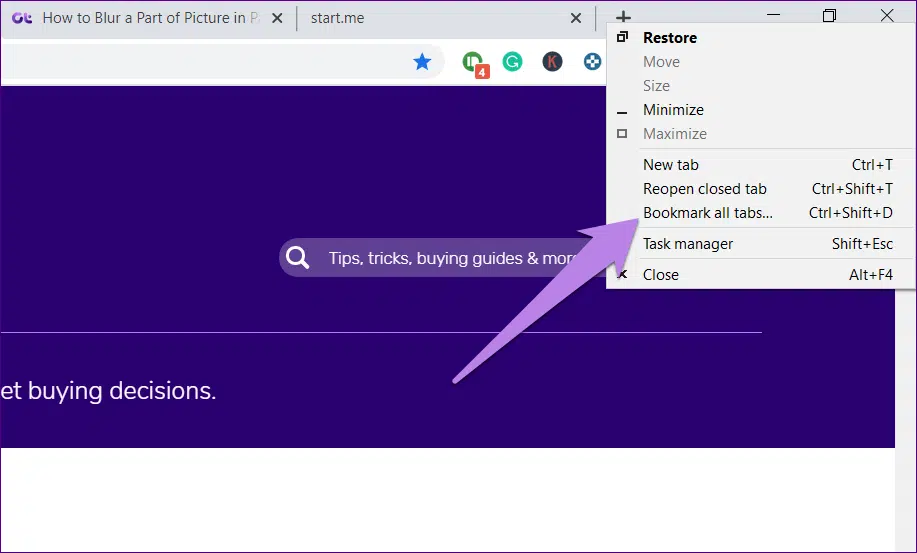
Étape 1 : Tapez chrome://flags dans la barre d’adresse et validez.
Étape 2 : Recherchez « Tab Groups » et activez la fonction dans le menu déroulant.
Étape 3 : Redémarrez Chrome.
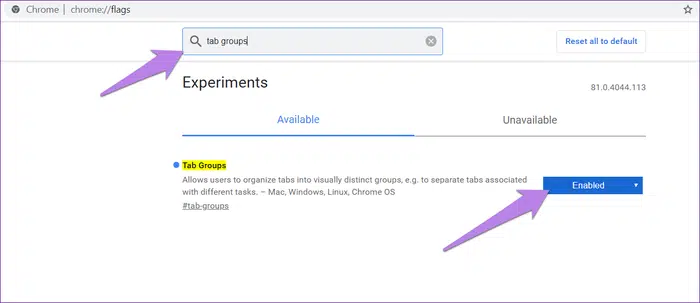
Étape 4 : Clic droit sur un onglet, puis sélectionnez « Ajouter à un nouveau groupe ».
Étape 5 : Cliquez sur l’icône de couleur pour personnaliser le groupe et lui donner un nom.
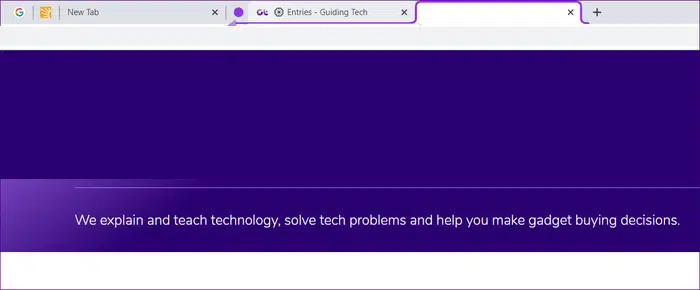
Étape 6 : Répétez pour ajouter d’autres onglets ou créer de nouveaux groupes.
15. Gérer les onglets avec les raccourcis clavier
Maîtriser quelques raccourcis, c’est accélérer toutes vos actions sur Chrome. Pour mémoire, voici les principaux :
- Ctrl + Tab : naviguer d’un onglet à l’autre.
- Ctrl + 1 à 9 : accéder rapidement à un onglet précis (1 = premier, 9 = dernier à droite).
- Ctrl + T : ouvrir un nouvel onglet.
- Ctrl + W : fermer l’onglet actif.
Note : Sur Mac, remplacez Ctrl par Commande.
Astuce : La liste complète des raccourcis clavier Chrome est à découvrir pour aller plus loin.
16. Changer la couleur des onglets avec les thèmes
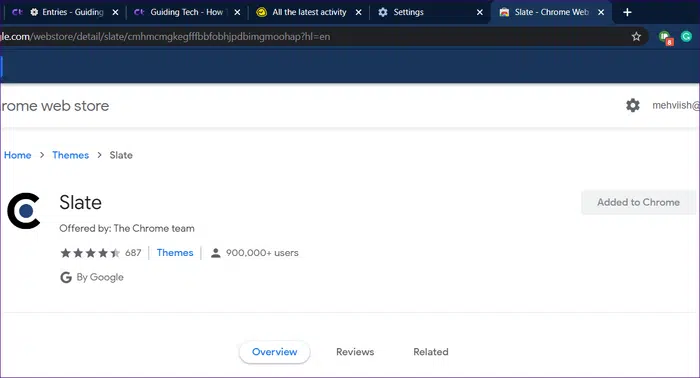
Marre du look gris standard de Chrome ? Personnalisez l’apparence des onglets avec les thèmes intégrés. Rendez-vous dans chrome://settings/, faites défiler jusqu’à la section Thèmes et choisissez-en un nouveau.

Les couleurs de vos onglets s’adaptent au thème choisi, apportant un coup de neuf à votre espace de navigation.
17. Accéder aux onglets ouverts sur d’autres appareils
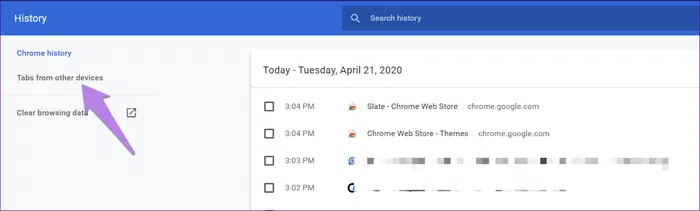
Grâce à la synchronisation Google, Chrome peut afficher les onglets ouverts sur vos autres appareils (mobile, tablette, PC). Idéal pour retrouver rapidement une page consultée ailleurs.
Pour cela, cliquez sur les trois points en haut à droite, puis sur « Historique ». Vous verrez les onglets ouverts sur vos autres sessions Chrome. Le raccourci Ctrl + H mène aussi à cet affichage.
18. Envoyer un onglet vers un autre appareil
Besoin de transférer une page ouverte de votre ordinateur à votre mobile ? Chrome propose une option intégrée pour envoyer un onglet vers un autre appareil connecté à votre compte Google. Clic droit sur l’onglet, puis « Envoyer à vos appareils ».
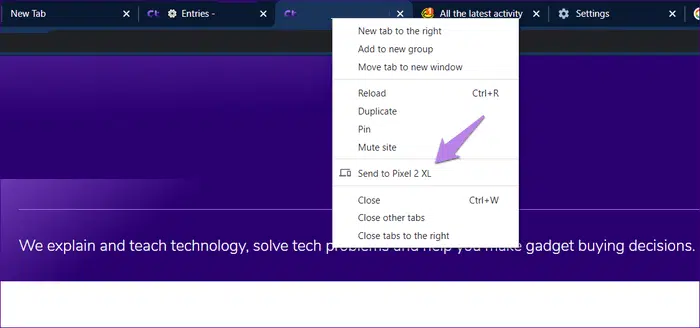
Autre méthode : cliquez sur la barre d’adresse, une icône de partage s’affiche à droite. Cliquez dessus pour envoyer la page.
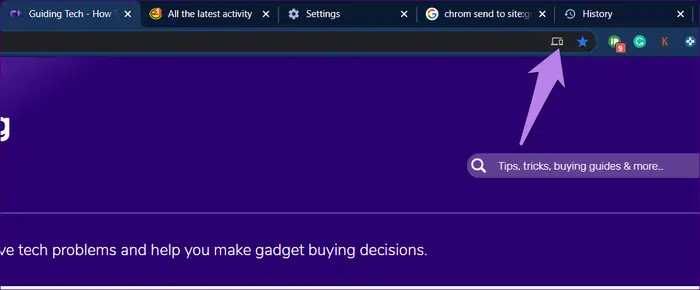
À noter : Cette fonctionnalité nécessite l’activation de la synchronisation. Si l’envoi ne fonctionne pas, suivez les conseils disponibles pour résoudre ce souci.
19. Personnaliser la page Nouvel Onglet
Chrome ne permet pas de changer nativement le contenu de la page d’un nouvel onglet. Pour plus de personnalisation, des extensions comme start.me ou Toby offrent des alternatives efficaces. Découvrez notre sélection de modules pour personnaliser la page Nouvel Onglet de Chrome.
20. Mettre de côté des onglets pour plus tard
Garder trop d’onglets ouverts finit par ralentir votre navigateur et votre réflexion. Pour sauvegarder des pages à retrouver plus tard, installez une extension de gestion d’onglets, comme Better-OneTab, Tab Delay ou Tabzen. Ces outils permettent d’enregistrer des groupes de pages dans des dossiers temporaires, à rouvrir au besoin.
21. Empêcher Chrome de restaurer les anciens onglets au démarrage
Chrome peut rouvrir tous les onglets de la session précédente au lancement. Ce comportement peut être désactivé dans les paramètres du navigateur pour partir sur une page vierge, selon vos habitudes. Un guide complet explique comment adapter ce réglage à votre usage.
Conseil bonus : Gérer les onglets depuis la barre des tâches Windows
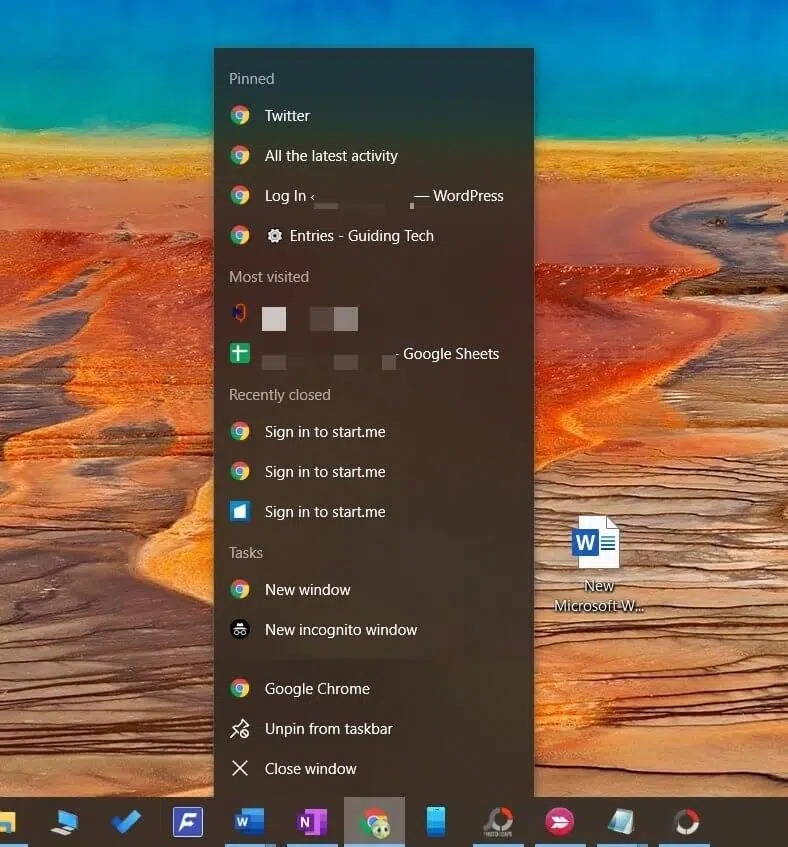
Un clic droit sur l’icône Chrome dans la barre des tâches Windows affiche une liste d’onglets : épinglés, fréquemment visités, récemment fermés. De là, vous accédez directement à la page souhaitée, sans même ouvrir le navigateur au préalable.
À explorer : Invité et profils utilisateur Chrome
Si vous jonglez entre vie pro et perso, Chrome permet de créer plusieurs profils ou d’utiliser le mode invité. Chaque profil garde ses propres favoris, historique et onglets : une bonne façon de séparer vos espaces de navigation, d’organiser vos pages et de gagner en clarté.
En maîtrisant ces astuces, vous transformez la gestion des onglets sur Google Chrome en véritable levier d’efficacité. Reste à voir : combien d’onglets survivront à la prochaine vague de nettoyage ?